技術部落格初體驗:第一次Docusaurus安裝
· 閱讀時間約 4 分鐘

透過這次的安裝,我充分體驗到 Docusaurus 的簡便與靈活。從基本的 Node.js 環境設置,到簡單的初始化指令,整個過程快速且直觀。作為一個靜態網站生成器,Docusaurus 不僅適合用來紀錄和組織技術文章,也能幫助建立層次分明、分類清晰的技術部落格。這樣的架構讓我能輕鬆記錄技術細節、歸檔知識內容,並以最有效的方式呈現給讀者。
Docusaurus 是由 Facebook 推出的靜態網站生成器,以 React 為基礎,提供強大的層級結構、靈活的自定義選項,以及精緻的 Markdown 支援,這些正是技術文章管理和組織的理想夥伴。對我而言,它的層次化設計和便捷的標籤分類功能,完美適合用來整理繁雜的技術筆記和安裝紀錄。每個細節都經過精心考量,不僅僅是一個網站生成器,更像是一個技術知識的「整理箱」。
安裝過程:從無到有的體驗
在安裝 Docusaurus 的過程中,我逐步瞭解到這個工具的優勢。起初,官方文件的清晰度讓初學者能輕鬆上手。我按照以下步驟進行了安裝:
- 透過Chocolatey安裝nvs:先安裝 Node 版本管理工具 nvs,方便管理和切換不同版本的 Node.js。
choco install nvs
- 建立node.js的環境:在 nvs 中加入 Node.js 的 22.9 版本,以滿足 Docusaurus 的需求。
nvs add 22.9
- 使用指令創建網站:Docusaurus 提供了一條簡單的指令來初始化專案。
npx create-docusaurus@latest my-blog classic
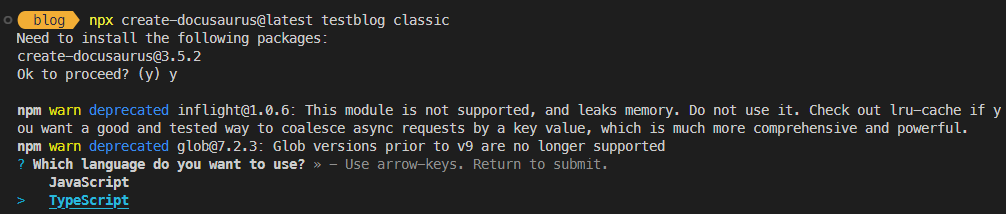
- 選擇TypeScript:因為TypeScript的型別定義比較嚴謹。
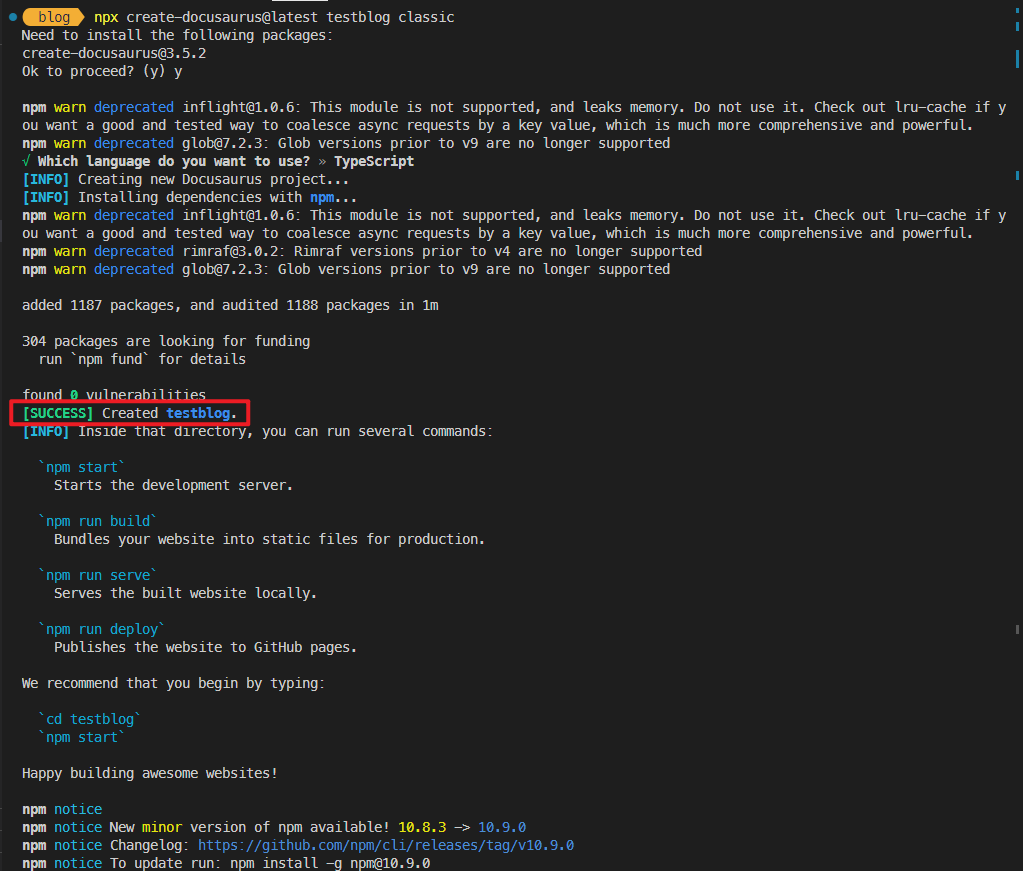
- 看見正確安裝成功:看見有success表示成功。
先測試 Docusaurus
在完成安裝後,為了確保一切正常運行,我進行了一些基本測試。
- 透過nvs設定使用node的版本:選擇22.9版本
nvs


- 利用npm安裝yarn:這是為了使用 Docusaurus 的一些功能。
npm install --global yarn
- 使用yarn看看使否可以看到預設網站:啟動本地伺服器,檢查網站是否運行正常。
yarn run start
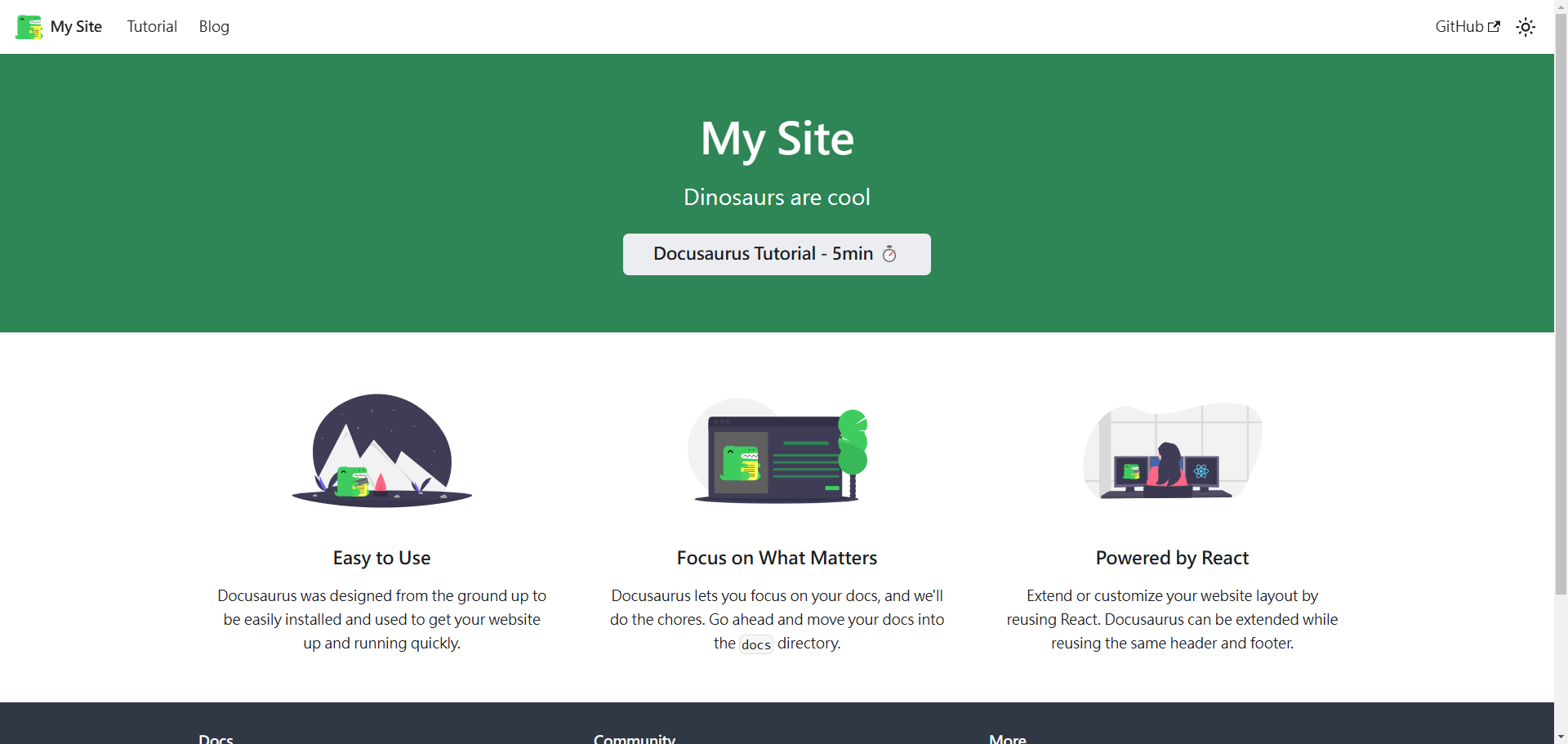
- 畫面成果呈現:在成功執行後,應該會看到 Docusaurus 預設網站的畫面。以下是測試結果的截圖